Domain topweblinks.de kaufen?
Wir ziehen mit dem Projekt
topweblinks.de um.
Sind Sie am Kauf der Domain
topweblinks.de interessiert?
domain@kv-gmbh.de · 0541-91531010
Domain topweblinks.de kaufen?
Was ist ein Hyperlink in Word?
Was ist ein Hyperlink in Word? Ein Hyperlink in Word ist ein verknüpfter Text oder ein Bild, der es ermöglicht, direkt zu einer anderen Stelle im gleichen Dokument, zu einer anderen Datei oder zu einer Webseite zu springen. Durch das Hinzufügen von Hyperlinks können Benutzer schnell und einfach auf zusätzliche Informationen oder Ressourcen zugreifen, ohne das Dokument verlassen zu müssen. Hyperlinks können auch verwendet werden, um Inhalte innerhalb eines Dokuments zu organisieren und zu verknüpfen, was die Navigation und das Auffinden von Informationen erleichtert. In Word können Hyperlinks einfach eingefügt und bearbeitet werden, um die Benutzerfreundlichkeit und Interaktivität des Dokuments zu verbessern. **
Wie erstelle ich einen Hyperlink in Word?
Um einen Hyperlink in Word zu erstellen, musst du zuerst den Text oder das Objekt auswählen, das du verlinken möchtest. Klicke dann auf die Registerkarte "Einfügen" in der Menüleiste. Wähle dort die Option "Hyperlink" aus. Es öffnet sich ein neues Fenster, in dem du die URL oder den Dateipfad des Ziels eingeben kannst. Klicke abschließend auf "OK", um den Hyperlink zu erstellen. **

Ähnliche Suchbegriffe für Word
Top-Angebote
Produkte zum Begriff Word:
-
Word Fluxx(67 Words) Have You Heard The Word? The Alphabet Is Now In Fluxx! In This Word-building Version Of The Ever-changing Card Game, The Keepers Each Feature A Letter, And The Goals Involve Making Words Of Various Types. With Twice The Typical Number Of...19,99 €*Versand: 2,95 €Sichere Weiterleitung zum Anbieter
-
Mühlmeyer, Kerstin: Erfolgreiches Büromanagement mit Word 2021 / Word Microsoft 365Erfolgreiches Büromanagement mit Word 2021 / Word Microsoft 365 , Praxisbuch für kaufmännische Berufe , Batteriemanagementsysteme (BMS) > Batterien, BMS & Brennstoffzellen , Auflage: 2. Auflage, Erscheinungsjahr: 20240207, Produktform: Kartoniert, Autoren: Mühlmeyer, Kerstin, Auflage: 24002, Auflage/Ausgabe: 2. Auflage, Seitenzahl/Blattzahl: 184, Keyword: Arbeitsheft; Berufsschule; Büromanagement; Word 2021; Word Microsoft 365, Fachschema: Büromanagement / Berufsbezogenes Schulbuch~Word / Unterrichtsmaterial, Fachkategorie: Unterricht und Didaktik: Berufsausbildung, Bildungszweck: Für die Berufsschule, Warengruppe: HC/Berufsschulbücher, Fachkategorie: Berufsausbildung, UNSPSC: 49019900, Warenverzeichnis für die Außenhandelsstatistik: 49019900, Verlag: Merkur Verlag, Verlag: Merkur Verlag, Verlag: Merkur Verlag Rinteln Hutkap GmbH & Co. KG, Länge: 291, Breite: 215, Höhe: 15, Gewicht: 520, Produktform: Kartoniert, Genre: Schule und Lernen, Genre: Schule und Lernen,26,40 €*Versand: 0,00 €Sichere Weiterleitung zum Anbieter
-
Word FeverDie Herausforderung Ist Klar: Ein Thema. Ein Buchstabe. Und Ein Wort, Das Dazu Passt. Finde Schnell Eine Lösung Und Sei Der Erste, Der Den Buzzer Drückt. Je Schneller Du Antwortest, Desto Mehr Punkte Kannst Du Gewinnen.„nennt Etwas, Das Vor 100...32,50 €*Versand: 0,00 €Sichere Weiterleitung zum Anbieter




-
Wie mache ich einen Hyperlink in Word?
Um einen Hyperlink in Word zu erstellen, markiere den Text oder das Objekt, das du verlinken möchtest. Klicke dann auf die Schaltfläche "Einfügen" in der Menüleiste und wähle "Hyperlink" aus. Es öffnet sich ein Fenster, in dem du die URL oder den Dateipfad eingeben kannst, den der Hyperlink öffnen soll. Bestätige die Eingabe und der Hyperlink wird erstellt. Du kannst auch Tastenkombinationen wie Strg + K verwenden, um schnell einen Hyperlink zu erstellen. **
-
Wie entferne ich in Word die Verlinkung im Inhaltsverzeichnis?
Um die Verlinkung im Inhaltsverzeichnis in Word zu entfernen, musst du die Funktion "Verknüpfungen aktualisieren" deaktivieren. Klicke dazu mit der rechten Maustaste auf das Inhaltsverzeichnis, wähle "Verknüpfungen aktualisieren" und dann "Gesamtes Inhaltsverzeichnis aktualisieren" aus. Dadurch werden die Verlinkungen entfernt und das Inhaltsverzeichnis wird statisch. **
-
Wie entferne ich einen Hyperlink in Word auf einem Tablet?
Um einen Hyperlink in Word auf einem Tablet zu entfernen, markiere den Text oder das Objekt, das den Hyperlink enthält, und tippe dann auf das Symbol "Hyperlink entfernen" in der Symbolleiste oder im Kontextmenü. Alternativ kannst du auch den Text oder das Objekt markieren und dann die Tastenkombination "Strg + Umschalt + F9" drücken, um den Hyperlink zu entfernen. **
-
Wie kann ich in Word einen Link als Hyperlink einfügen?
Um in Word einen Link als Hyperlink einzufügen, markiere den Text oder das Objekt, das du als Link verwenden möchtest. Klicke dann mit der rechten Maustaste und wähle "Hyperlink einfügen" aus. Gib die URL des Links in das Feld ein und klicke auf "OK", um den Hyperlink zu erstellen. **

Wie trenne ich einen Hyperlink in Word auf einem MacBook Pro?
Um einen Hyperlink in Word auf einem MacBook Pro zu trennen, markiere den Hyperlink-Text und drücke dann die Tastenkombination "Command + Umschalt + F9". Dadurch wird der Hyperlink entfernt und der Text bleibt erhalten. **
Kann man Word ohne Internet nutzen?
Ja, man kann Word ohne Internet nutzen. Word ist eine Software, die auf dem Computer installiert wird und unabhängig von einer Internetverbindung funktioniert. Man kann Dokumente erstellen, bearbeiten und speichern, auch wenn man offline ist. Allerdings benötigt man eine Internetverbindung, um Word herunterzuladen und zu installieren. Sobald die Software auf dem Computer installiert ist, kann man sie auch ohne Internetverbindung nutzen. **
Top-Angebote
Produkte zum Begriff Word:
-
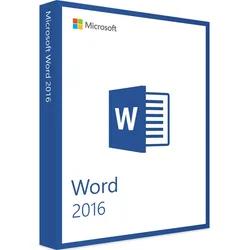
Microsoft Word 2016 | Für Windows (Online Aktivierung)Microsoft Word 2016 Ob Geschäftsbrief, Bewerbung, Vertrag oder längerer Bericht – Microsoft Word 2016 bietet Ihnen zahlreiche Möglichkeiten, Texte am Computer zu erstellen und übersichtlich zu gestalten. Die Software unterstützt verschiedene Schreib- und Formatierungsaufgaben und kann sowohl beruflich als auch privat eingesetzt werden. Auch für Studium, Ausbildung und Homeoffice lässt sich Word flexibel verwenden. Wenn Sie Microsoft Word 2016 günstig kaufen möchten, können Sie das Produkt bei LizenzOne.de bequem online bestellen. Dokumente individuell aufbauen Ein Dokument lässt sich mit Word 2016 ganz nach dem jeweiligen Zweck gestalten. Sie können Überschriften hervorheben, Absätze strukturieren, Schriftarten anpassen und unterschiedliche Inhalte miteinander verbinden. Bilder und Tabellen können ebenfalls in Dokumente integriert werden. Dadurch lassen sich sowohl einfache Schreiben...9,95 €*Versand: 0,00 €Sichere Weiterleitung zum Anbieter
-
Microsoft Word 2021 LTSC | Für Windows (Online Aktivierung)Microsoft Word 2021 Briefe, Berichte, Bewerbungen oder umfangreiche Dokumente lassen sich mit Microsoft Word 2021 komfortabel am PC erstellen und bearbeiten. Die Software bietet zahlreiche Werkzeuge für Textgestaltung, Dokumentaufbau und übersichtliche Formatierung. Sowohl im beruflichen Umfeld als auch im Studium, Homeoffice oder privaten Bereich können Sie Word für unterschiedliche Schreibaufgaben einsetzen. Wenn Sie Microsoft Word 2021 günstig kaufen möchten, können Sie das Produkt bei LizenzOne.de bequem online bestellen. Texte nach eigenen Vorstellungen gestalten Mit Word 2021 können Sie Ihre Inhalte individuell aufbauen und formatieren. Schriftarten, Überschriften, Absätze und verschiedene Dokumentelemente lassen sich passend zum jeweiligen Zweck gestalten. Auch Bilder, Tabellen und weitere Inhalte können in ein Dokument integriert werden. Dadurch können sowohl kurze Schreiben ...12,95 €*Versand: 0,00 €Sichere Weiterleitung zum Anbieter
-
Word Fluxx(67 Words) Have You Heard The Word? The Alphabet Is Now In Fluxx! In This Word-building Version Of The Ever-changing Card Game, The Keepers Each Feature A Letter, And The Goals Involve Making Words Of Various Types. With Twice The Typical Number Of...19,99 €*Versand: 2,95 €Sichere Weiterleitung zum Anbieter
-
Mühlmeyer, Kerstin: Erfolgreiches Büromanagement mit Word 2021 / Word Microsoft 365Erfolgreiches Büromanagement mit Word 2021 / Word Microsoft 365 , Praxisbuch für kaufmännische Berufe , Batteriemanagementsysteme (BMS) > Batterien, BMS & Brennstoffzellen , Auflage: 2. Auflage, Erscheinungsjahr: 20240207, Produktform: Kartoniert, Autoren: Mühlmeyer, Kerstin, Auflage: 24002, Auflage/Ausgabe: 2. Auflage, Seitenzahl/Blattzahl: 184, Keyword: Arbeitsheft; Berufsschule; Büromanagement; Word 2021; Word Microsoft 365, Fachschema: Büromanagement / Berufsbezogenes Schulbuch~Word / Unterrichtsmaterial, Fachkategorie: Unterricht und Didaktik: Berufsausbildung, Bildungszweck: Für die Berufsschule, Warengruppe: HC/Berufsschulbücher, Fachkategorie: Berufsausbildung, UNSPSC: 49019900, Warenverzeichnis für die Außenhandelsstatistik: 49019900, Verlag: Merkur Verlag, Verlag: Merkur Verlag, Verlag: Merkur Verlag Rinteln Hutkap GmbH & Co. KG, Länge: 291, Breite: 215, Höhe: 15, Gewicht: 520, Produktform: Kartoniert, Genre: Schule und Lernen, Genre: Schule und Lernen,26,40 €*Versand: 0,00 €Sichere Weiterleitung zum Anbieter
-
Was ist ein Hyperlink in Word?
Was ist ein Hyperlink in Word? Ein Hyperlink in Word ist ein verknüpfter Text oder ein Bild, der es ermöglicht, direkt zu einer anderen Stelle im gleichen Dokument, zu einer anderen Datei oder zu einer Webseite zu springen. Durch das Hinzufügen von Hyperlinks können Benutzer schnell und einfach auf zusätzliche Informationen oder Ressourcen zugreifen, ohne das Dokument verlassen zu müssen. Hyperlinks können auch verwendet werden, um Inhalte innerhalb eines Dokuments zu organisieren und zu verknüpfen, was die Navigation und das Auffinden von Informationen erleichtert. In Word können Hyperlinks einfach eingefügt und bearbeitet werden, um die Benutzerfreundlichkeit und Interaktivität des Dokuments zu verbessern. **
-
Wie erstelle ich einen Hyperlink in Word?
Um einen Hyperlink in Word zu erstellen, musst du zuerst den Text oder das Objekt auswählen, das du verlinken möchtest. Klicke dann auf die Registerkarte "Einfügen" in der Menüleiste. Wähle dort die Option "Hyperlink" aus. Es öffnet sich ein neues Fenster, in dem du die URL oder den Dateipfad des Ziels eingeben kannst. Klicke abschließend auf "OK", um den Hyperlink zu erstellen. **
-
Wie mache ich einen Hyperlink in Word?
Um einen Hyperlink in Word zu erstellen, markiere den Text oder das Objekt, das du verlinken möchtest. Klicke dann auf die Schaltfläche "Einfügen" in der Menüleiste und wähle "Hyperlink" aus. Es öffnet sich ein Fenster, in dem du die URL oder den Dateipfad eingeben kannst, den der Hyperlink öffnen soll. Bestätige die Eingabe und der Hyperlink wird erstellt. Du kannst auch Tastenkombinationen wie Strg + K verwenden, um schnell einen Hyperlink zu erstellen. **
-
Wie entferne ich in Word die Verlinkung im Inhaltsverzeichnis?
Um die Verlinkung im Inhaltsverzeichnis in Word zu entfernen, musst du die Funktion "Verknüpfungen aktualisieren" deaktivieren. Klicke dazu mit der rechten Maustaste auf das Inhaltsverzeichnis, wähle "Verknüpfungen aktualisieren" und dann "Gesamtes Inhaltsverzeichnis aktualisieren" aus. Dadurch werden die Verlinkungen entfernt und das Inhaltsverzeichnis wird statisch. **
Ähnliche Suchbegriffe für Word
-
Word FeverDie Herausforderung Ist Klar: Ein Thema. Ein Buchstabe. Und Ein Wort, Das Dazu Passt. Finde Schnell Eine Lösung Und Sei Der Erste, Der Den Buzzer Drückt. Je Schneller Du Antwortest, Desto Mehr Punkte Kannst Du Gewinnen.„nennt Etwas, Das Vor 100...32,50 €*Versand: 0,00 €Sichere Weiterleitung zum Anbieter
-
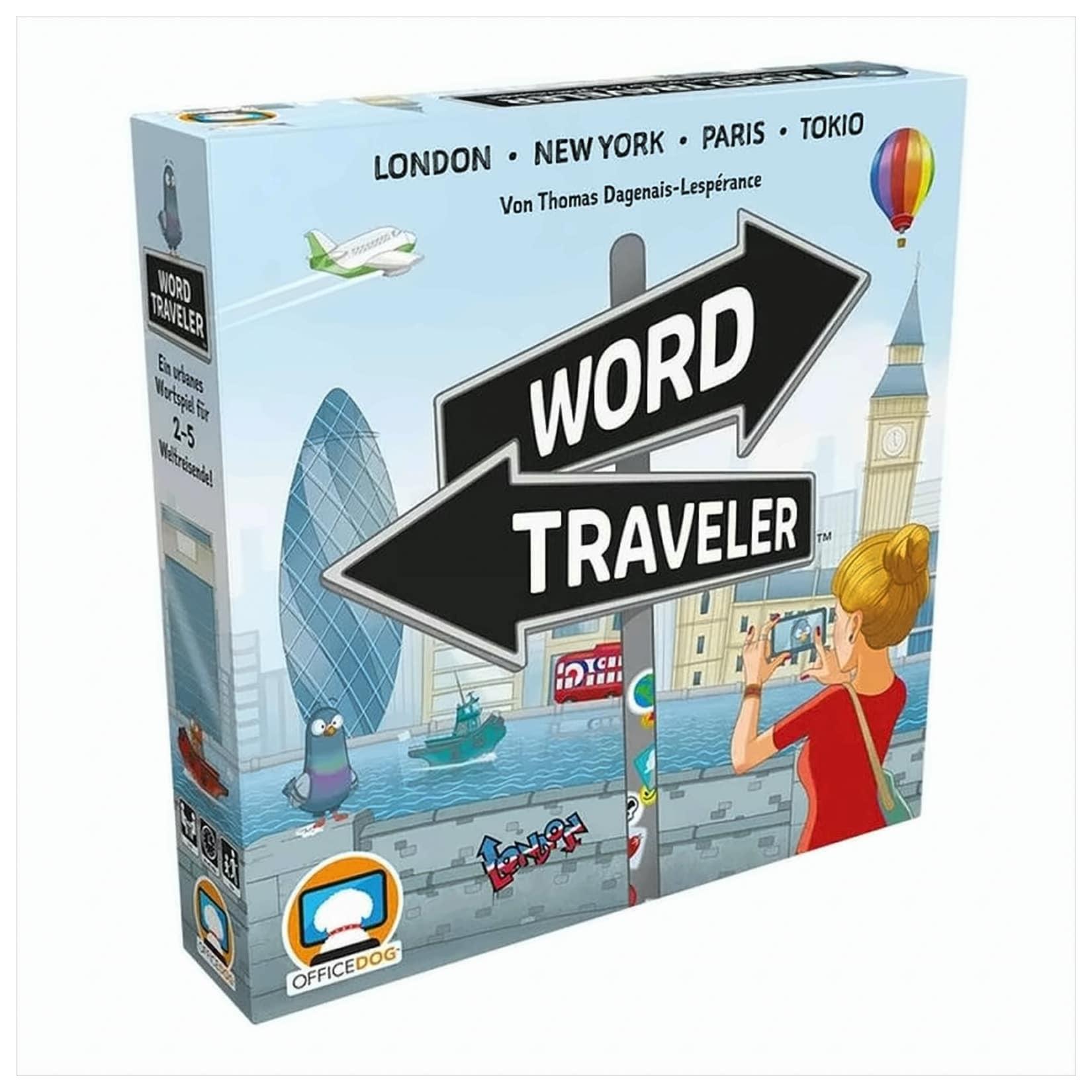
Word Traveler DEBeim kooperativen Partyspiel Word Traveler unternehmt ihr gemeinsam eine Städtereise in eine von vier verfügbaren Weltmetropolen. Ihr habt alle einen eigenen Stadtplan mit Sehenswürdigkeiten, die ihr unbedingt besuchen wollt. Aber um sie zu erreichen, brau41,79 €*Versand: 5,95 €Sichere Weiterleitung zum Anbieter
-
Wie entferne ich einen Hyperlink in Word auf einem Tablet?
Um einen Hyperlink in Word auf einem Tablet zu entfernen, markiere den Text oder das Objekt, das den Hyperlink enthält, und tippe dann auf das Symbol "Hyperlink entfernen" in der Symbolleiste oder im Kontextmenü. Alternativ kannst du auch den Text oder das Objekt markieren und dann die Tastenkombination "Strg + Umschalt + F9" drücken, um den Hyperlink zu entfernen. **
-
Wie kann ich in Word einen Link als Hyperlink einfügen?
Um in Word einen Link als Hyperlink einzufügen, markiere den Text oder das Objekt, das du als Link verwenden möchtest. Klicke dann mit der rechten Maustaste und wähle "Hyperlink einfügen" aus. Gib die URL des Links in das Feld ein und klicke auf "OK", um den Hyperlink zu erstellen. **
-
Wie trenne ich einen Hyperlink in Word auf einem MacBook Pro?
Um einen Hyperlink in Word auf einem MacBook Pro zu trennen, markiere den Hyperlink-Text und drücke dann die Tastenkombination "Command + Umschalt + F9". Dadurch wird der Hyperlink entfernt und der Text bleibt erhalten. **
-
Kann man Word ohne Internet nutzen?
Ja, man kann Word ohne Internet nutzen. Word ist eine Software, die auf dem Computer installiert wird und unabhängig von einer Internetverbindung funktioniert. Man kann Dokumente erstellen, bearbeiten und speichern, auch wenn man offline ist. Allerdings benötigt man eine Internetverbindung, um Word herunterzuladen und zu installieren. Sobald die Software auf dem Computer installiert ist, kann man sie auch ohne Internetverbindung nutzen. **
* Alle Preise verstehen sich inklusive der gesetzlichen Mehrwertsteuer und ggf. zuzüglich Versandkosten. Die Angebotsinformationen basieren auf den Angaben des jeweiligen Shops und werden über automatisierte Prozesse aktualisiert. Eine Aktualisierung in Echtzeit findet nicht statt, so dass es im Einzelfall zu Abweichungen kommen kann. ** Hinweis: Teile dieses Inhalts wurden von KI erstellt.